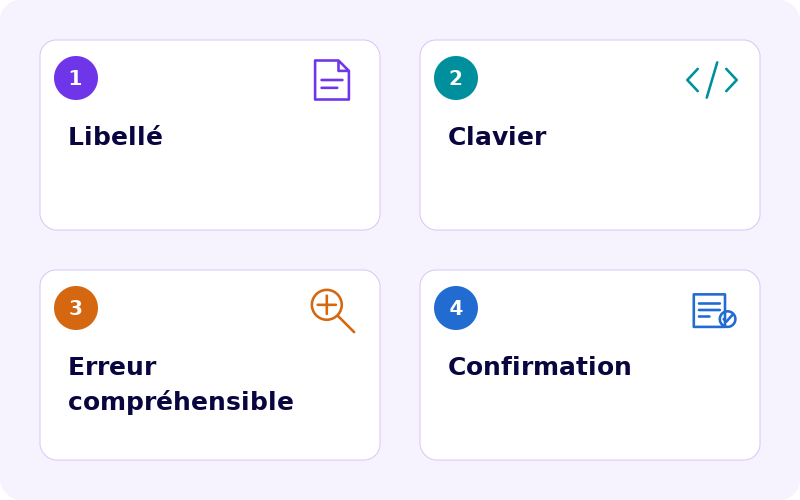
Une personne remplit un formulaire avec le clavier et ne trouve plus où elle se situe. Une autre reçoit un message d’erreur sans indication sur le champ à corriger. Ces obstacles peuvent empêcher une demande de contact ou une commande. Un premier test d’accessibilité WordPress doit suivre une tâche réelle depuis son entrée jusqu’à sa confirmation.
Donner un nom clair aux champs
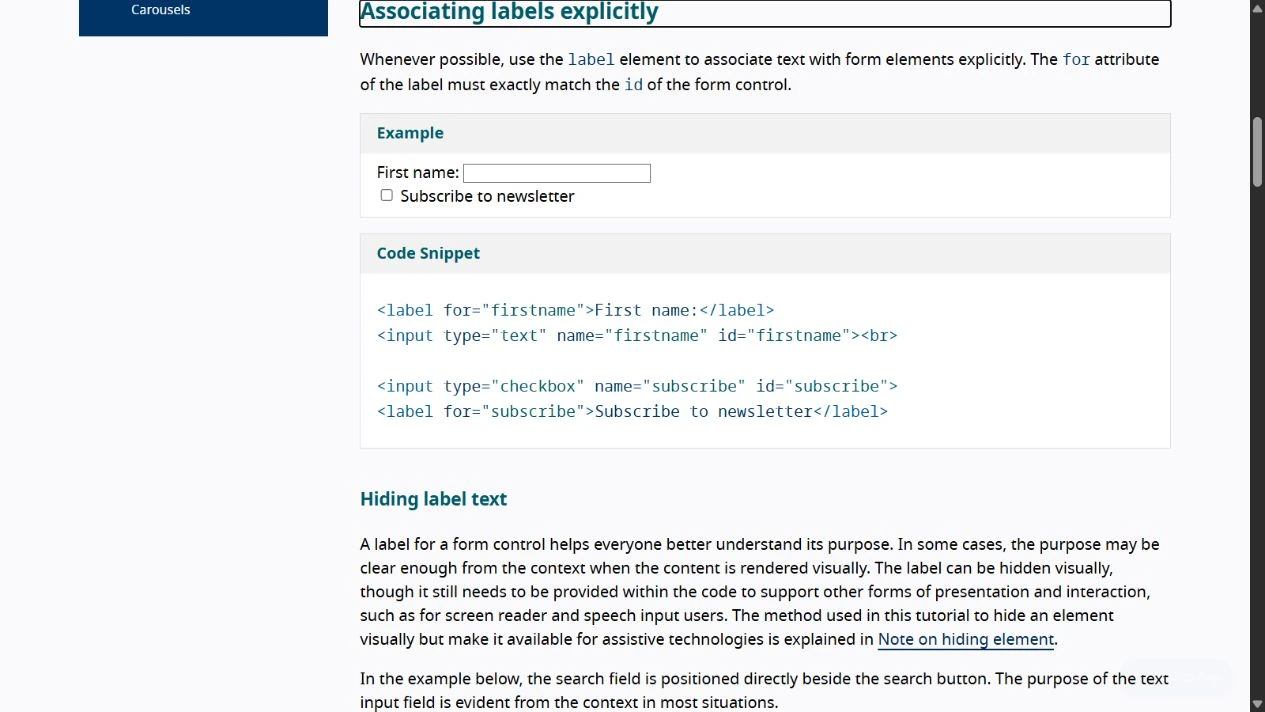
Le tutoriel formulaires du W3C explique l’importance des libellés, des instructions et des notifications compréhensibles. Chaque champ doit avoir un intitulé associé et les informations nécessaires à la saisie. Un texte indicatif qui disparaît lorsque l’utilisateur commence à écrire ne remplace pas un libellé visible associé au champ.
Décrivez également les champs obligatoires sans vous reposer uniquement sur la couleur. Si un format particulier est nécessaire, indiquez-le avant l’erreur. Exemple fictif : un formulaire attend une référence de commande ; son libellé et son aide doivent expliquer où la retrouver, plutôt que d’afficher simplement « identifiant ».
Parcourir le formulaire sans souris
Utilisez la touche de tabulation et observez l’ordre de déplacement. Vérifiez que les champs, choix, liens utiles et boutons sont accessibles, que l’élément actif reste visible et qu’aucune zone ne piège le clavier. Testez aussi les composants qui ouvrent une liste ou une fenêtre.
Le contrôle porte sur le parcours complet. Une case de consentement ou un bouton secondaire peut être aussi indispensable que le champ de message. Le test de commande WooCommerce ajoute des situations de livraison et de paiement qui doivent conserver cet accès.
Provoquer des erreurs maîtrisées
Envoyez un formulaire de test vide ou avec une valeur incorrecte dans un environnement approprié. Vérifiez que le message indique la cause et le champ concerné. La saisie déjà correcte devrait rester disponible afin que l’utilisateur ne recommence pas tout le travail.
Ne déduisez pas l’accessibilité d’une simple bordure rouge. L’erreur doit être compréhensible sans perception de cette couleur et utilisable avec les technologies d’assistance. Si vous connaissez seulement le résultat du test clavier, dites-le : cela ne constitue pas une validation de tous les usages.
Vérifier zoom et petit écran
Agrandissez l’affichage et ouvrez la page sur un écran étroit. Contrôlez que les textes, aides et boutons restent visibles et que la saisie n’est pas masquée. Une zone fixe, un bandeau ou une fenêtre peut couvrir le champ actif même si le formulaire semblait correct sur ordinateur.
Les modifications partagées d’un thème peuvent affecter plusieurs formulaires. Le guide sur l’éditeur de site et les modèles WordPress aide à identifier cette portée. Rejouez les tests lorsqu’un style global ou une extension de formulaire est remplacé.
Confirmer le résultat et documenter les limites
Le succès doit être annoncé clairement. Vérifiez aussi que la demande arrive effectivement à destination ; une confirmation visuelle et une réception sont deux contrôles distincts. Utilisez des données de test et évitez de déclencher des demandes inutiles sur un service public.
Un premier contrôle manuel repère des obstacles, mais ne certifie pas la conformité de tout le site. Décrivez la tâche, l’étape bloquante et les moyens de navigation utilisés. Votre rapport doit permettre à un autre intervenant de reproduire le problème et de vérifier la correction.
Sources et vérification
Sources primaires consultées le 30 septembre 2026.