
Le cache WordPress conserve certains résultats pour éviter de refaire le même travail à chaque demande. Une page publique identique pour plusieurs visiteurs peut ainsi être servie depuis une copie. Les réponses personnalisées, comme un compte client ou un panier, demandent un traitement différent.
Pour configurer correctement ce mécanisme, commencez par reconnaître les couches présentes. Un plugin, le serveur, un CDN et le navigateur peuvent chacun conserver quelque chose. Un contenu ancien n’est donc pas forcément lié à une seule option de l’administration WordPress.
En bref
- Identifier les couches de cache avant d’ajouter un outil.
- Exclure les réponses privées et les parcours sensibles selon l’application.
- Prévoir la purge lorsque les contenus ou réglages changent.
- Tester plusieurs utilisateurs et plusieurs états de session.
Reconnaître les couches et leur rôle
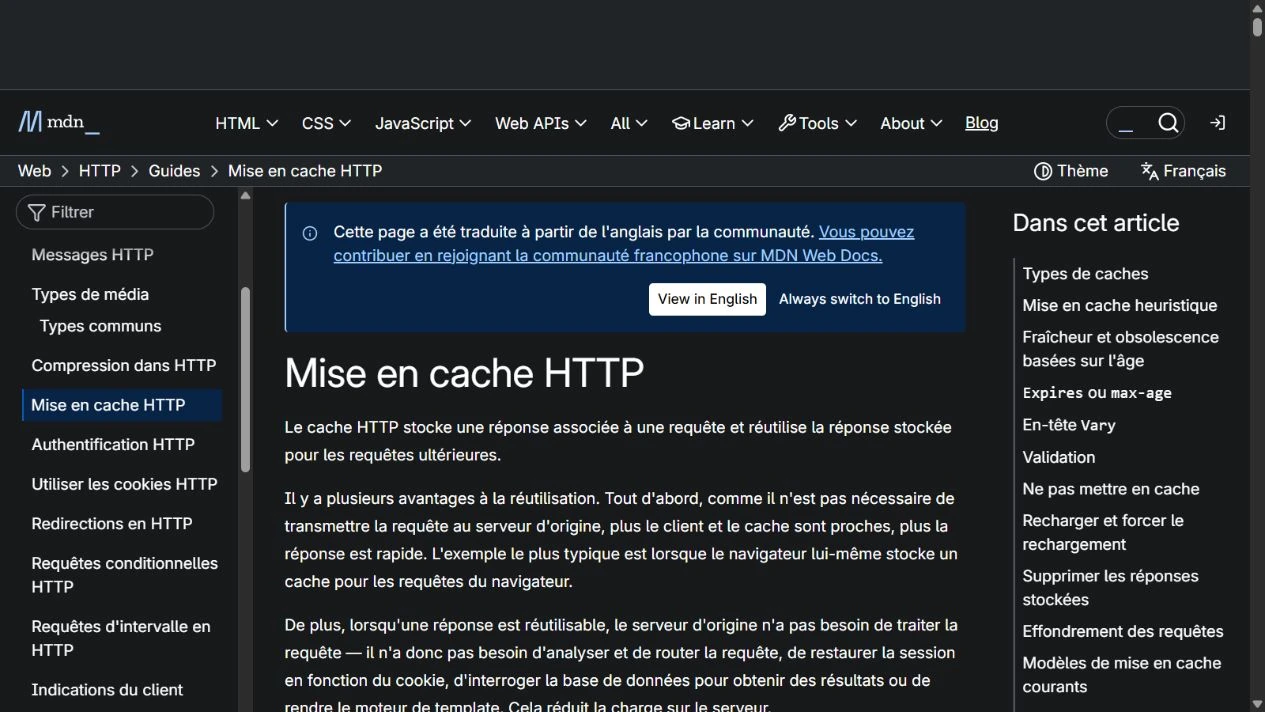
Le cache de page conserve une réponse HTML réutilisable. Un cache d’objets peut conserver des résultats intermédiaires utilisés par l’application. Le navigateur conserve des ressources selon les instructions reçues. Le CDN ajoute une couche de distribution. Ces mécanismes se complètent parfois, mais ils ne sont pas interchangeables.
Demandez quels caches sont déjà actifs sur votre hébergement. Installer plusieurs extensions qui gèrent les mêmes fonctions peut compliquer la purge et le diagnostic. Conservez une carte simple : composant, contenu conservé, durée, responsable et méthode d’invalidation.
Le guide sur le CDN explique le rôle de la distribution. Il aide à comprendre pourquoi vider un cache WordPress peut laisser une copie disponible dans une autre couche.

| Couche | Résultat conservé | Question à poser |
|---|---|---|
| Page | HTML d’une réponse. | Est-elle identique pour les visiteurs concernés ? |
| Objets | Résultats intermédiaires de l’application. | Le composant utilise-t-il correctement ce cache ? |
| CDN | Ressources ou réponses distribuées. | Quelles règles et exclusions sont actives ? |
| Navigateur | Ressources reçues par un utilisateur. | L’adresse change-t-elle lors d’une nouvelle version ? |
Choisir les exclusions avant la mise en service
Une page publique peut contenir des éléments personnalisés : langue, localisation, connexion ou message lié à une session. La présence d’un nom de fichier identique ne signifie pas que la réponse peut être partagée. Vérifiez les cookies et les paramètres que l’application utilise pour produire son contenu.
Pour WooCommerce, contrôlez les pages réellement configurées pour le panier, la commande et le compte. Leurs chemins peuvent différer des exemples d’un tutoriel. Les endpoints et les appels dynamiques doivent également être pris en compte par la solution de cache utilisée.
Ne copiez pas une règle « tout mettre en cache » avant d’avoir testé les parcours. Un total figé ou un panier qui se mélange entre sessions est un défaut fonctionnel et potentiellement une exposition de données. La priorité reste l’exactitude de la réponse.
Organiser la purge après une modification
La publication d’un contenu peut affecter plusieurs pages : article, index, catégorie, recherche et bloc de contenus associés. Une purge limitée à la seule URL modifiée peut laisser des extraits ou liens anciens ailleurs.
Pour les fichiers CSS et JavaScript, une nouvelle version dans l’adresse permet de distinguer le contenu récent d’une copie précédente. Le navigateur ne vide pas nécessairement son cache parce que vous avez purgé le serveur. Il faut donc comprendre les deux mécanismes au lieu de demander systématiquement au client de « tout effacer ».
Après une mise à jour de thème ou d’extension, vérifiez les fonctions et les ressources servies. Les essais doivent inclure un premier chargement et un accès suivant. Le guide de préproduction WordPress aide à préparer cette recette sans provoquer d’opération réelle.
Tester la performance et la fraîcheur ensemble
- Relever les caches actifs et les indications de réponse disponibles.
- Ouvrir une page publique dans une session de test.
- La recharger et comparer les observations.
- Modifier un contenu autorisé sur l’environnement de test.
- Vérifier la mise à jour des pages et extraits concernés.
- Tester les comptes, paniers et opérations dynamiques.
Le but n’est pas seulement de diminuer un temps affiché. La page doit rester correcte, à jour et adaptée au visiteur. Un cache qui masque une erreur applicative ou conserve un message périmé demande une correction de configuration.
Si la page reste lente, identifiez l’étape concernée. Les images, scripts et traitements privés peuvent rester coûteux malgré un bon cache de page. Consultez le diagnostic d’un site lent avant migration pour séparer ces causes.
Gardez enfin un responsable de configuration. Chaque extension ajoutée peut modifier le comportement. Documenter la purge et les exclusions aide l’équipe suivante à comprendre le site plutôt qu’à empiler une nouvelle solution sur un mécanisme inconnu.
Questions fréquentes
Faut-il un plugin si le serveur gère déjà un cache ?
Pas automatiquement. Identifiez les fonctions existantes et celles qui manquent avant d’ajouter un composant.
Vider le cache du navigateur purge-t-il le CDN ?
Non. Ce sont des couches différentes, avec leurs propres règles et méthodes d’invalidation.
Peut-on mesurer seulement une page publique ?
Elle donne un résultat partiel. Testez aussi les parcours connectés et les opérations que le cache ne doit pas partager.
Sources et vérification
Sources primaires consultées le 30 septembre 2026.