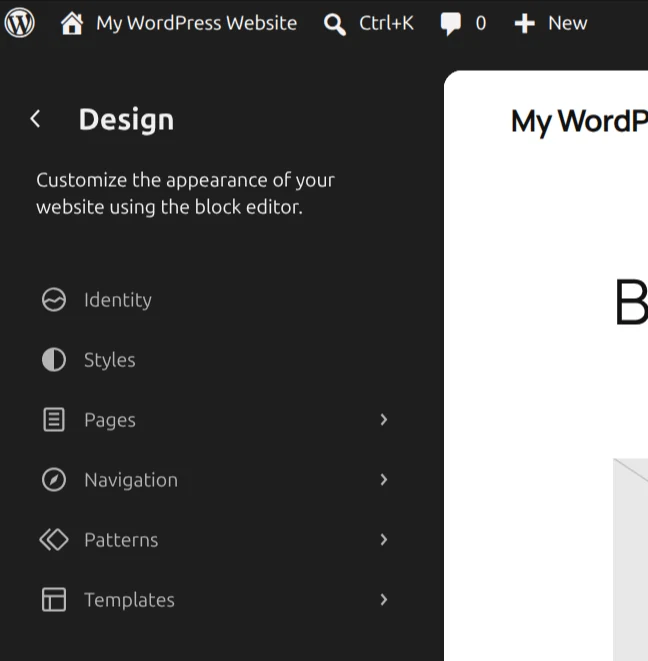
La médiathèque contient plusieurs versions d’un même visuel, des noms incompréhensibles et des images sans description. Le nettoyage paraît simple, mais une suppression peut casser une page qui réutilise le fichier. Pour préparer les images WordPress, commencez par leur rôle et leurs références plutôt que par une sélection en masse.
Identifier l’usage du visuel

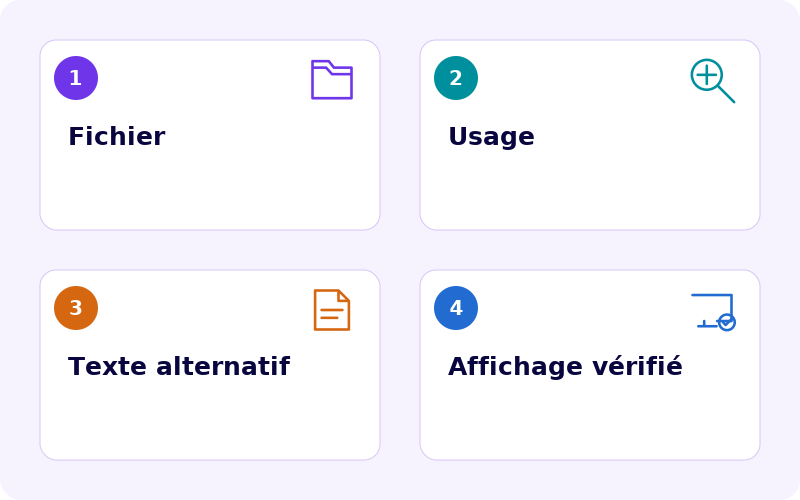
Notez si l’image illustre une étape, présente un produit, fournit une information ou sert seulement de décoration. Cette fonction détermine sa description et les contrôles nécessaires. Une capture de diagnostic ne doit pas exposer des données personnelles, une adresse sensible ou une clé visible dans l’administration.
La documentation WordPress distingue le titre du média, sa légende, son texte alternatif et sa description. Ces champs n’ont pas la même fonction. Un nom de fichier lisible facilite le travail de l’équipe, mais ne remplace pas le texte utile au lecteur dans la page.
Rédiger un texte alternatif pertinent
Décrivez l’information que l’image apporte dans son contexte. Évitez une liste de mots-clés sans rapport avec l’illustration. Une image purement décorative peut avoir un texte alternatif vide lorsque sa mise en œuvre respecte ce rôle. Une image contenant une information indispensable doit proposer un équivalent exploitable.
Exemple fictif : une capture montre où activer un réglage. Le texte peut expliquer l’emplacement et le réglage concerné, tandis que le paragraphe donne la procédure complète. Si l’image contient une longue grille de données, un texte adjacent ou un tableau accessible sera plus utile qu’un attribut interminable.
Préparer le fichier pour son affichage
Comparez les dimensions du fichier à celles de son usage. Vérifiez la netteté, le recadrage et la lisibilité sur un petit écran. Un visuel conçu pour être agrandi peut demander un lien vers sa version complète. L’optimisation doit conserver les informations et l’apparence nécessaires au lecteur.
Il n’existe pas de poids universel qui valide toutes les images. Mesurez le résultat dans la page et comparez la qualité avant de remplacer une référence. Le guide sur PageSpeed Insights aide à lire les signaux de performance sans confondre un score et une validation visuelle.
Contrôler les réutilisations
Une image peut être appelée dans un article, un modèle, un champ personnalisé ou une extension. L’état « non attaché » de la médiathèque ne prouve pas qu’elle est inutilisée. Recherchez les références connues et relevez celles que votre méthode ne permet pas de vérifier.
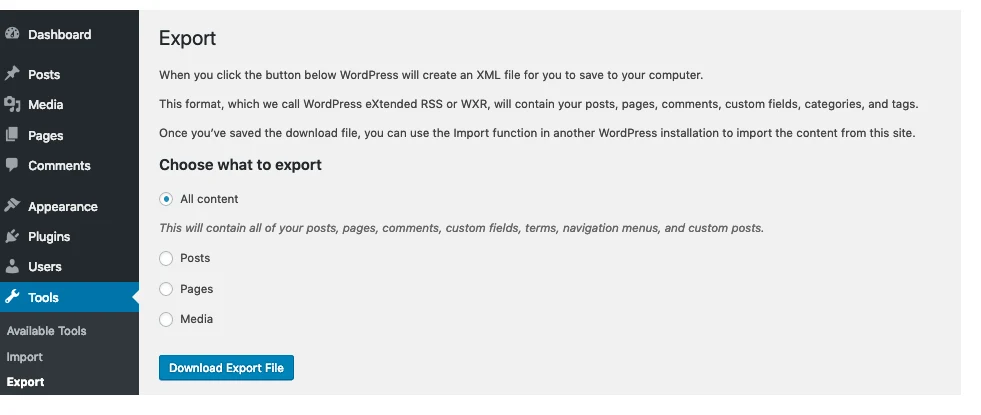
Avant de retirer un fichier, conservez une copie récupérable hors de l’espace public lorsque cette opération est prévue et autorisée. Une règle de nommage et un registre d’usage réduisent les suppressions incertaines. Le guide sur l’export XML WordPress rappelle aussi pourquoi un export de contenu ne suffit pas à confirmer une copie complète des médias.
Valider la page et la récupération
Après un remplacement, visitez les pages concernées sans connexion et contrôlez les versions affichées. Vérifiez le texte alternatif, la légende et les liens d’agrandissement. Si le visuel est partagé, vérifiez les pages voisines avec la méthode des modèles WordPress.
Sources et vérification
Sources primaires consultées le 30 septembre 2026.