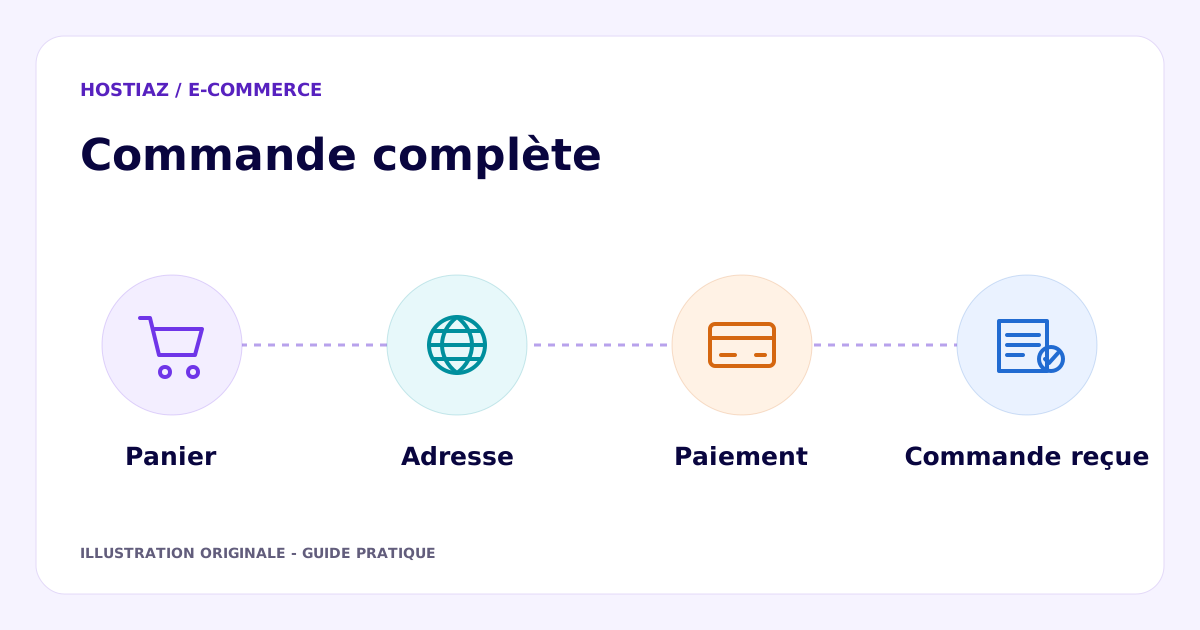
Le formulaire paraît correct et le bouton est visible, mais un client ne peut pas terminer sa commande. Une incompatibilité de paiement, une adresse refusée ou un champ ajouté peut se révéler seulement au dernier écran. Pour le Checkout Blocks WooCommerce, la recette doit traverser le parcours complet avec vos extensions réelles.
Identifier la page et ses dépendances
La documentation du bloc de commande décrit ses champs et sa structure. Elle précise que la page utilisée doit être définie dans les réglages avancés de WooCommerce. Vérifiez donc l’affectation de la page avant de modifier son contenu : créer un bloc sur une nouvelle page ne suffit pas à la rendre opérationnelle dans le parcours existant.
Listez les moyens de paiement, les méthodes de livraison, les coupons, les champs supplémentaires et les outils de suivi. Chaque extension doit être vérifiée pour le fonctionnement qu’elle propose avec les blocs. Une compatibilité avec l’ancien formulaire ne prouve pas automatiquement une compatibilité avec ce parcours.
Préparer des scénarios représentatifs
Essayez une commande invitée si elle est autorisée, une commande avec compte et une commande avec connexion pendant le parcours. Faites varier le produit et la destination. Notez pour chaque cas la méthode disponible, le total, les champs obligatoires et la confirmation attendue.
Exemple fictif : une boutique vend un objet physique et un fichier numérique. Le panier mixte peut demander une adresse et une livraison alors que le fichier seul suit un parcours différent. Une seule commande de test ne couvre pas ces deux situations.
Contrôler les recalculs
Changez l’adresse, la quantité, le coupon et le mode de livraison. Vérifiez que le total suit le choix effectué et que le message d’erreur explique un éventuel refus. Un montant visuellement ancien après modification doit être reproduit et recherché dans les échanges techniques, pas simplement masqué par un rafraîchissement manuel.
Les guides sur les zones de livraison et les codes promo fournissent des cas limites à intégrer. Examinez aussi les effets du cache WordPress : les pages de commande et les données personnelles ne doivent pas afficher le panier d’un autre visiteur.
Tester réussite, refus et interruption
Utilisez les modes de test proposés par vos connecteurs. Vérifiez un succès, un refus et un retour après interruption. Chaque cas doit produire un état compréhensible pour le client et une commande cohérente dans l’administration. Un clic réussi sur le bouton ne prouve pas la confirmation du règlement.
Faites ces essais au clavier et sur un petit écran. Les libellés, les erreurs et les conditions à accepter doivent rester disponibles. Notre article sur l’accessibilité des formulaires WordPress propose une première méthode de contrôle sans prétendre remplacer une évaluation complète.
Publier avec une comparaison précise
Conservez les résultats du parcours précédent, puis comparez-les à ceux du nouveau bloc. Faites un test public maîtrisé après déploiement et vérifiez l’historique, les notifications et les systèmes externes. Préparez le retour arrière avant de remplacer le formulaire utilisé par tous les clients.
WPASSIST présente son accompagnement WooCommerce pour examiner une intervention sur le parcours de commande. Transmettez le scénario qui échoue, la liste des extensions et le résultat attendu. Ces éléments permettent de corriger une incompatibilité précise sans reconstruire inutilement toute la boutique.

Sources et vérification
Sources primaires consultées le 30 septembre 2026.