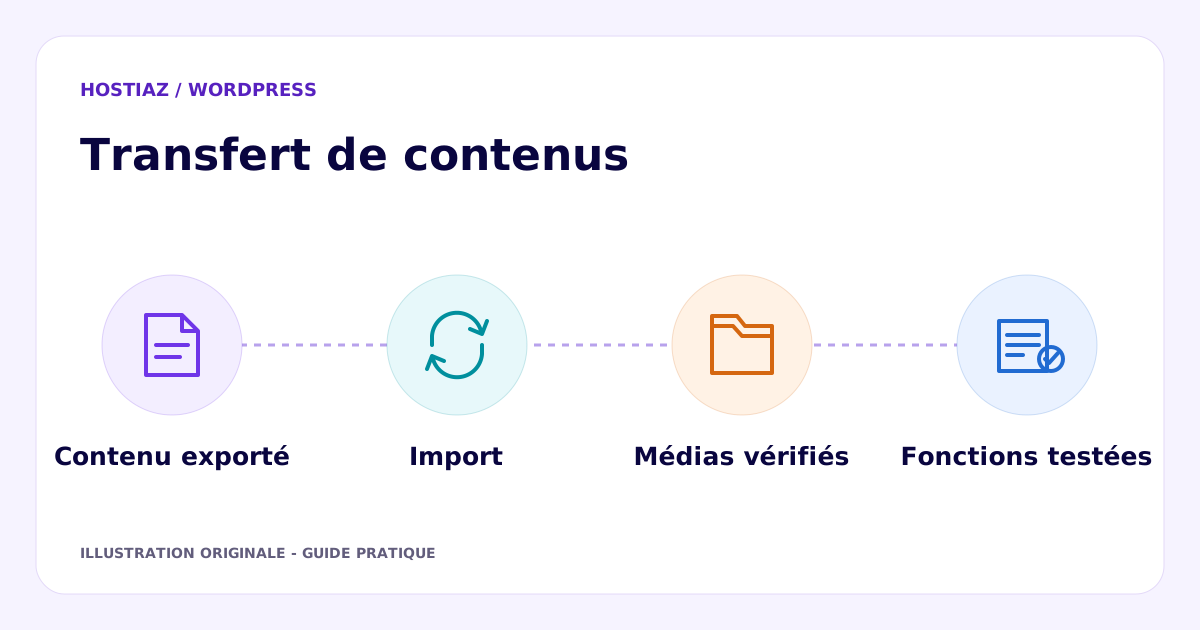
Le fichier XML est téléchargé et le projet semble sauvegardé. Pourtant, une restauration ou une migration peut encore échouer faute de fichiers, de configuration ou de dépendances. L’export WordPress est utile pour transférer des contenus ; il doit être distingué d’une copie permettant de reconstruire l’ensemble du site.
Comprendre le contenu de l’export
L’outil natif produit un fichier WXR, un format XML destiné à l’import WordPress. La documentation présente les contenus et données concernés, notamment articles, pages, commentaires, catégories et champs associés. Les filtres de l’export permettent de sélectionner un périmètre ; vérifiez ce périmètre avant de considérer le fichier comme complet.
Le fichier n’est pas une copie binaire de l’installation, de tous les fichiers et de la base complète. Un transfert de contenu et une restauration après incident répondent donc à des besoins différents. Écrivez d’abord lequel vous préparez.
Inventorier ce qui doit rester fonctionnel
Listez les types de contenus, les médias, les formulaires, les modèles, les extensions et les réglages nécessaires. Un contenu peut exister après import tout en perdant la présentation ou le comportement fourni par une extension absente. Les champs personnalisés ont besoin d’un lecteur et d’une configuration compatibles.
Exemple fictif : une agence transfère des fiches de réalisations avec des galeries et un formulaire de demande. Les textes sont présents, mais le nouveau site ne connaît pas le modèle de fiche. Le succès de l’import ne valide pas la réalisation dans son ensemble.
Vérifier les médias
Selon le processus d’import, des médias peuvent être récupérés depuis leur source. Leur disponibilité, les permissions et les limites techniques doivent être contrôlées. Ne fermez pas l’ancien site tant que vous n’avez pas confirmé que les fichiers utiles existent réellement à destination.
Ouvrez les images depuis une session sans connexion et vérifiez leur URL. Repérez les fichiers qui continuent de provenir de l’ancien serveur. Le guide sur la médiathèque WordPress aide à organiser les usages et les descriptions ; il ne remplace pas la vérification physique des fichiers transférés.
Rétablir les liens et les fonctions
Comparez les adresses avant et après import. Les liens dans les contenus, les menus et les boutons doivent conduire vers les destinations retenues. Si une URL change, préparez une correspondance avec la méthode des permaliens et redirections WordPress.
Testez les formulaires, les téléchargements, la recherche et les pages qui utilisent un modèle spécifique. Relevez aussi les utilisateurs et leur attribution de contenu. L’import ne doit pas servir à distribuer automatiquement des accès inutiles à des comptes hérités du site source.
Préparer une recette et un retour arrière
Faites le transfert dans un environnement de test avant la destination publique. Conservez l’export d’origine et une sauvegarde adaptée du site destinataire. Un import peut créer des doublons ; préparez la manière de les reconnaître et de revenir à l’état précédent avant un second essai.
WPASSIST présente des interventions WordPress auxquelles soumettre un transfert documenté. Pour un changement d’hébergement, consultez aussi la migration de site Hostiaz. Précisez si vous déplacez tout le site ou seulement des contenus : cette distinction détermine les copies et les tests nécessaires.

Sources et vérification
Sources primaires consultées le 30 septembre 2026.